
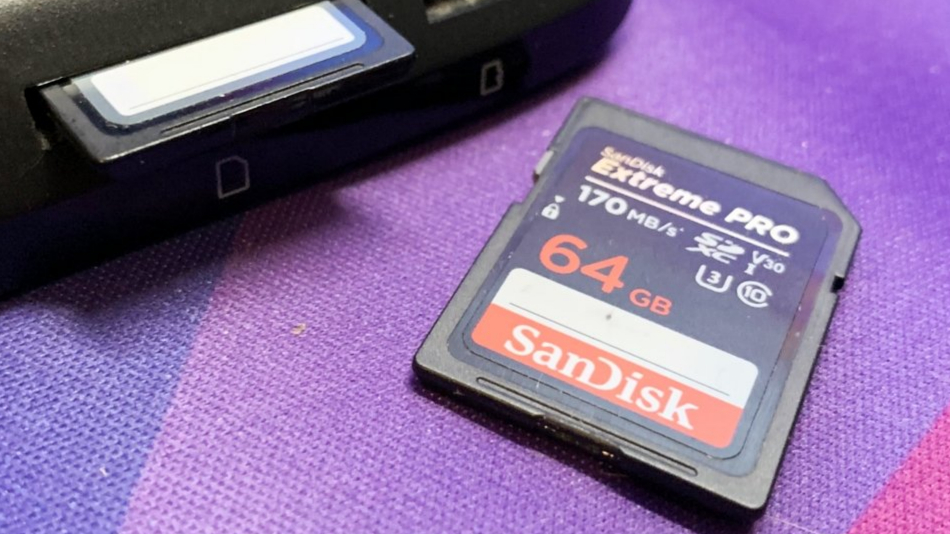

در بسیاری از مواقع کاربران با مشکل شناسایی نشدن رم ریدر در لپتاپ یا کامپیوتر خود مواجه میشوند. این مسئله زمانی آزاردهندهتر میشود که نیاز فوری به انتقال فایلها، عکسها یا ویدیوها از کارت حافظه به سیستم داریم. اگرچه در نگاه اول ممکن است این مشکل سختافزاری به نظر برسد، اما در بیشتر مواقع دلایل سادهای مانند مشکلات نرمافزاری، درایور، یا حتی خرابی رم میتواند باعث بروز این خطا شود. در این مقاله بهصورت جامع به بررسی دلایل شایع و روشهای کاربردی برای رفع این مشکل میپردازیم تا شما بتوانید بدون نیاز به تعمیرکار یا هزینه اضافی، مشکل را حل کنید.
دلایل اصلی شناسایی نشدن رم ریدر
گاهی اوقات کاربران تصور میکنند که وقتی رم ریدر کار نمیکند، قطعا سختافزار سوخته است. اما تجربه نشان میدهد بیش از ۷۰ درصد موارد مربوط به مشکلات نرمافزاری یا تنظیمات ساده سیستم عامل است. در ادامه، دلایل رایج این مشکل را بررسی میکنیم:
۱. مشکل در اتصال سختافزاری
گاهی اوقات شل بودن پورت USB یا خراب بودن کابل اتصال میتواند مانع از شناسایی شدن رم ریدر شود. بهخصوص در لپتاپهایی که چند سال از عمرشان گذشته، پورتهای USB ممکن است دچار لق شدن یا آسیب داخلی شوند.
۲. درایورهای قدیمی یا خراب
یکی از دلایل شایع، نصب نبودن یا خرابی درایورهای مرتبط با کارتخوان است. سیستم عامل بدون درایور صحیح نمیتواند رم ریدر را شناسایی کند. این مشکل بهویژه پس از نصب مجدد ویندوز یا آپدیتهای ناقص رخ میدهد.
۳. مشکلات کارت حافظه (رم)
گاهی مشکل از خود رم است نه رم ریدر. کارت حافظه ممکن است فرمت نشده باشد، دچار بدسکتور شده یا با ویروس آلوده شده باشد. در چنین شرایطی، سیستم آن را بهعنوان یک درایو ناشناس میشناسد یا اصلا نمایش نمیدهد.
۴. تنظیمات نادرست سیستم عامل
در برخی موارد، سیستم عامل ویندوز یا مکاواس بهطور خودکار دسترسی به برخی پورتها را محدود میکند. همین موضوع باعث میشود رم ریدر حتی در صورت اتصال صحیح، شناسایی نشود.
۵. تداخل نرمافزاری
نصب برخی نرمافزارهای مدیریت فایل یا آنتیویروسها میتواند باعث مسدود شدن دسترسی به کارت حافظه شود. این موضوع معمولا با ارورهایی مانند “Access Denied” یا “USB Not Recognized” همراه است.
راهحلهای کاربردی برای رفع مشکل شناسایی نشدن رم ریدر
اکنون که با دلایل احتمالی آشنا شدید، زمان آن رسیده به سراغ راهکارها برویم. خبر خوب این است که بیشتر این مشکلات با چند اقدام ساده برطرف میشوند.
۱. بررسی سختافزار و اتصالات
اولین قدم، تست کردن رم ریدر در چند پورت مختلف یا روی سیستم دیگر است. اگر رم در دستگاه دیگر بهخوبی کار کرد، مشکل از سیستم شماست. همچنین توصیه میشود از کابل یا آداپتور دیگری استفاده کنید تا احتمال خرابی آن را هم رد کنید.
۲. نصب یا بروزرسانی درایور رم ریدر
-
وارد بخش Device Manager شوید.
-
گزینه Disk Drives یا Universal Serial Bus Controllers را باز کنید.
-
روی رم ریدر کلیک راست کرده و گزینه Update Driver را انتخاب کنید.
در بسیاری از مواقع، بروزرسانی خودکار یا دانلود درایور از سایت سازنده مشکل را برطرف میکند.
۳. استفاده از ابزار Disk Management
اگر رم ریدر در سیستم نمایش داده نمیشود، به Disk Management بروید:
-
کلیدهای Win + R را بزنید.
-
عبارت
diskmgmt.mscرا وارد کنید. -
اگر کارت حافظه بدون نام (Unallocated) نمایش داده شد، باید آن را فرمت یا درایو لتر (Assign Letter) کنید.
این روش مخصوصا زمانی کاربرد دارد که رم سالم است اما سیستم آن را بدون نامگذاری نشان میدهد.
۴. تست رم در دستگاههای دیگر
گاهی تنها راه فهمیدن مشکل این است که رم را در گوشی موبایل، دوربین یا لپتاپ دیگری امتحان کنید. اگر در هیچ دستگاهی شناسایی نشد، به احتمال زیاد کارت حافظه خراب است.
۵. غیرفعال کردن موقت آنتیویروس
برخی آنتیویروسها بهطور خودکار درایوهای خارجی را مسدود میکنند. اگر مطمئن هستید رم شما سالم است، موقتا آنتیویروس را غیرفعال کرده و دوباره امتحان کنید.
۶. تعمیر کارت حافظه با نرمافزارهای تخصصی
نرمافزارهایی مانند EaseUS Partition Master یا MiniTool Partition Wizard میتوانند کارت حافظههای مشکلدار را بازیابی یا تعمیر کنند. این ابزارها قادرند سکتورهای خراب را اصلاح کرده و دسترسی به فایلها را دوباره ممکن سازند.
۷. فرمت کردن کارت حافظه
اگر هیچ راهی جواب نداد، فرمت کردن آخرین گزینه است. البته قبل از این کار باید بدانید تمام اطلاعات شما حذف خواهد شد. برای فرمت:
-
روی رم در File Explorer کلیک راست کنید.
-
گزینه Format را انتخاب کرده و نوع فایل سیستم (exFAT یا FAT32) را انتخاب کنید.
نکات پیشگیرانه برای جلوگیری از تکرار مشکل
برای اینکه دوباره با مشکل شناسایی نشدن رم ریدر مواجه نشوید، رعایت چند نکته ساده کافی است:
-
همیشه قبل از خارج کردن رم، گزینه Safely Remove Hardware را انتخاب کنید.
-
از کارت حافظههای باکیفیت و برندهای معتبر استفاده کنید.
-
هر چند وقت یکبار کارت حافظه را اسکن و ویروسزدایی کنید.
-
پورتهای USB سیستم را تمیز و از ورود گرد و خاک جلوگیری کنید.
-
کارت حافظه را بیش از ظرفیت واقعی پر نکنید، چون باعث خرابی زودهنگام میشود.
تجربههای واقعی کاربران
بسیاری از کاربران در انجمنها و شبکههای اجتماعی تجربه خود را در زمینه شناسایی نشدن رم ریدر به اشتراک گذاشتهاند. برای مثال:
-
کاربری گزارش داده که با تعویض کابل USB مشکلش برطرف شده است.
-
دیگری توانسته با تغییر درایو لتر در Disk Management، رم خود را دوباره فعال کند.
-
فردی دیگر تنها با بروزرسانی ویندوز و نصب آخرین آپدیتها، مشکل شناسایی نشدن را رفع کرده است.
این مثالها نشان میدهد که همیشه نیازی به تعمیرات سختافزاری یا هزینههای زیاد نیست و اغلب با چند مرحله ساده مشکل حل میشود.
جمعبندی
مشکل شناسایی نشدن رم ریدر یکی از رایجترین مشکلات کاربران لپتاپ و کامپیوتر است که دلایل متعددی دارد؛ از مشکلات ساده سختافزاری گرفته تا خرابی کارت حافظه. خوشبختانه، بیشتر این موارد با بررسی اتصالات، نصب درایورهای بهروز، استفاده از ابزارهای مدیریت دیسک یا حتی تست رم روی دستگاه دیگر قابل حل هستند. همچنین رعایت نکات پیشگیرانه مانند خروج امن رم، استفاده از کارتهای باکیفیت و بروزرسانی منظم سیستم عامل میتواند از بروز مجدد این مشکل جلوگیری کند.
در نهایت، اگر هیچ یک از روشهای ذکر شده جواب نداد، بهتر است از یک متخصص سختافزار کمک بگیرید یا رم ریدر جدیدی تهیه کنید.